
こんにちは、研修講師の宇田川 摂です!
今回は昨今の研修では不可欠な「パワーポイント(以後、パワポ)」についてです。私がパワポで研修資料を作成するときに私が注意している点は、「見やすさ(フォント、画面切り替え)」と「ファイルの汎用性」の2点です。

見やすさ
① フォント
私の一押しのフォントは「メイリオ」です。このフォントは横組みでの読みやすさを重視して作成されているので、横書きが多用される研修資料にピッタリです。また、このフォントは太からず細からず絶妙な太さなので、強調したいテキストを太文字にしても判りやすくなっています。
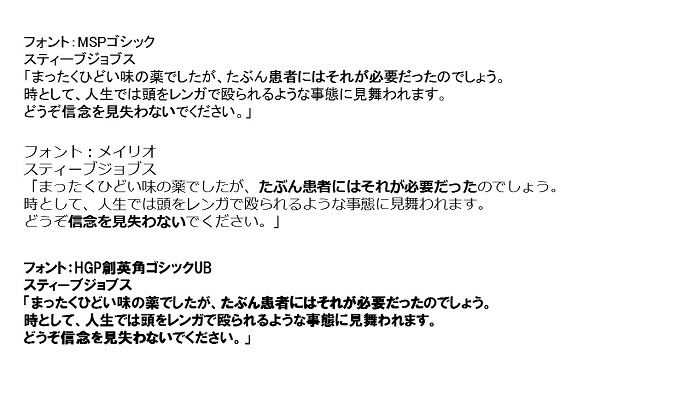
実際に「MSPゴシック」「メイリオ」「HGP創英角ゴシックUB」それぞれのフォントで同じ文章がどのように見えるかを試してみました。文章中、~患者にはそれが必要だった~、~信念を見失わない~が太文字になっておりますがどのフォントが一番見やすいでしょうか?
② 画面切り替え
実際の研修ではパワポをプロジェクターで投影しますが、ページを送るときの「画面切り替え」もちょっとした工夫で見やすくなります。デフォルトの画面切り替えは「なし」になっておりますが、私は全てのページ送りを「フェード」にしております。
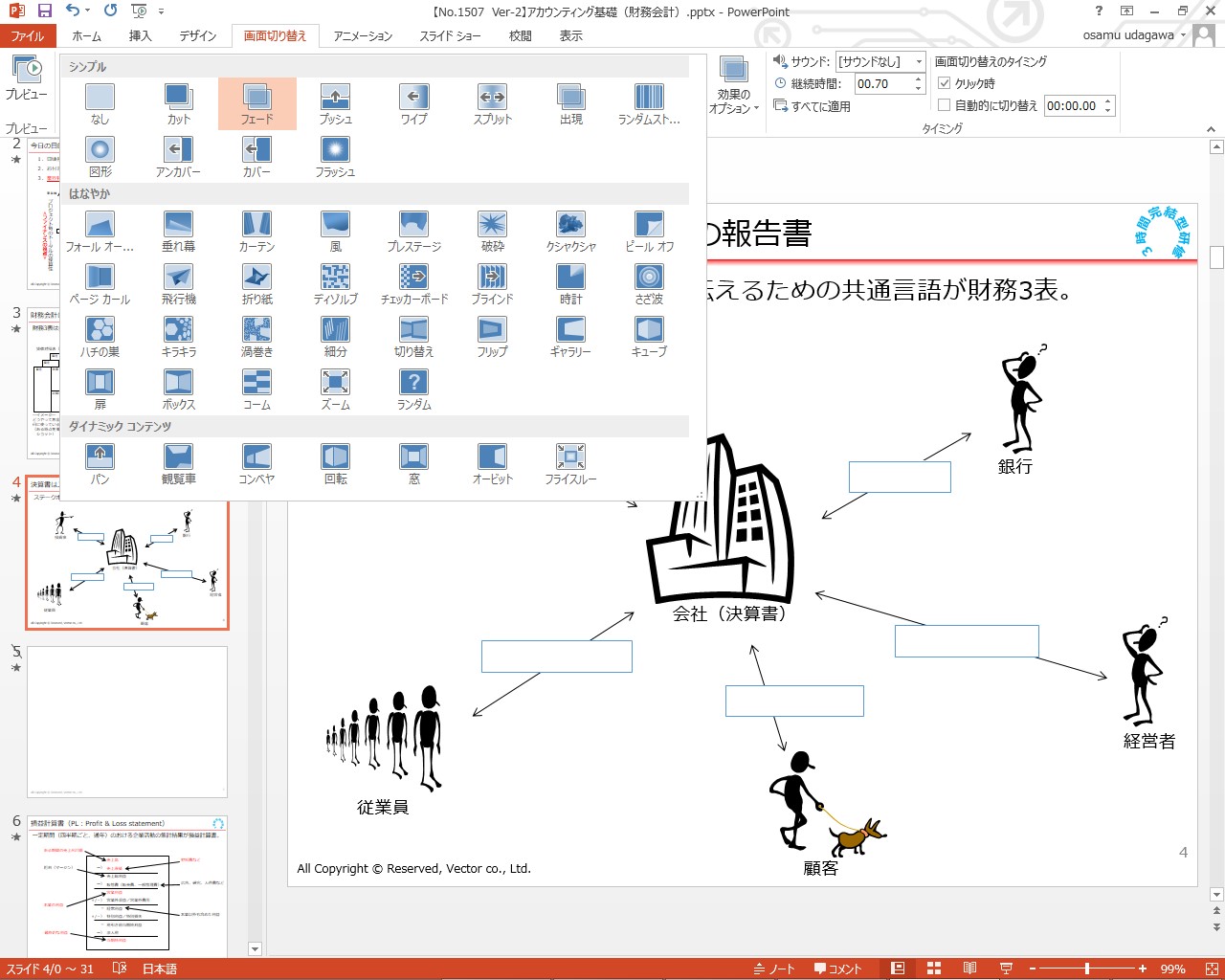
画面がパッパッパッと切り替わるよりも、じんわりと切り替わる「フェード」を使った方が受講者にとってストレスが少なく、集中力の維持や疲労軽減にも繋がると思います。
派手な画面切り替え効果は受講者にノイズとして伝わってしまいますので。できるだけ使用は控えるか、どうしても使いたいときは、1回の研修で1回だけに留めたほうが無難です。
ファイルの汎用性
私はスライド用と印刷テキスト用資料をなるたけひとつのファイルで作るようにしております。今回は汎用性を高めるファイル作成の小技を2つ紹介します
③ 書き込み用スペース
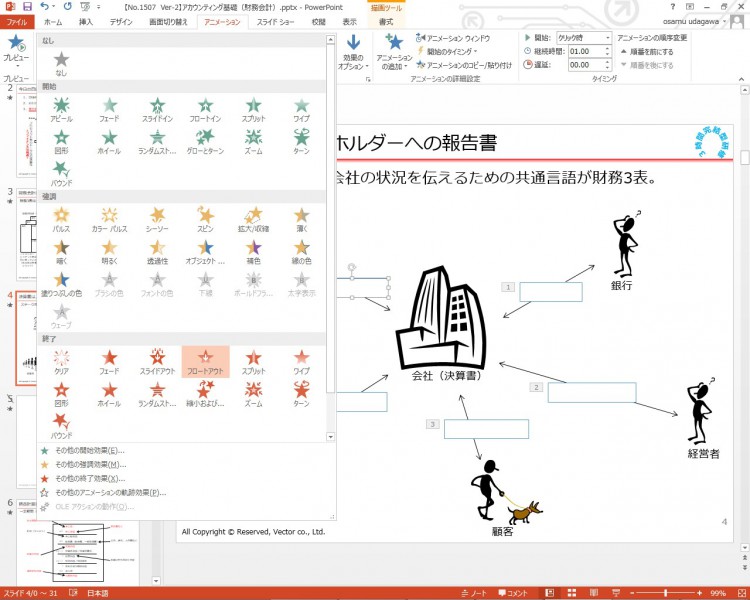
印刷テキストに研修受講者が書き込む為のスペースを作りたいことが多々あるかと思います。そんな時は私はアニメーション機能の「フロートアウト」を使っています。この機能を使えば印刷テキストに書き込むスペースを確保しつつ、そのスペースの下に回答を用意しておくことができます。
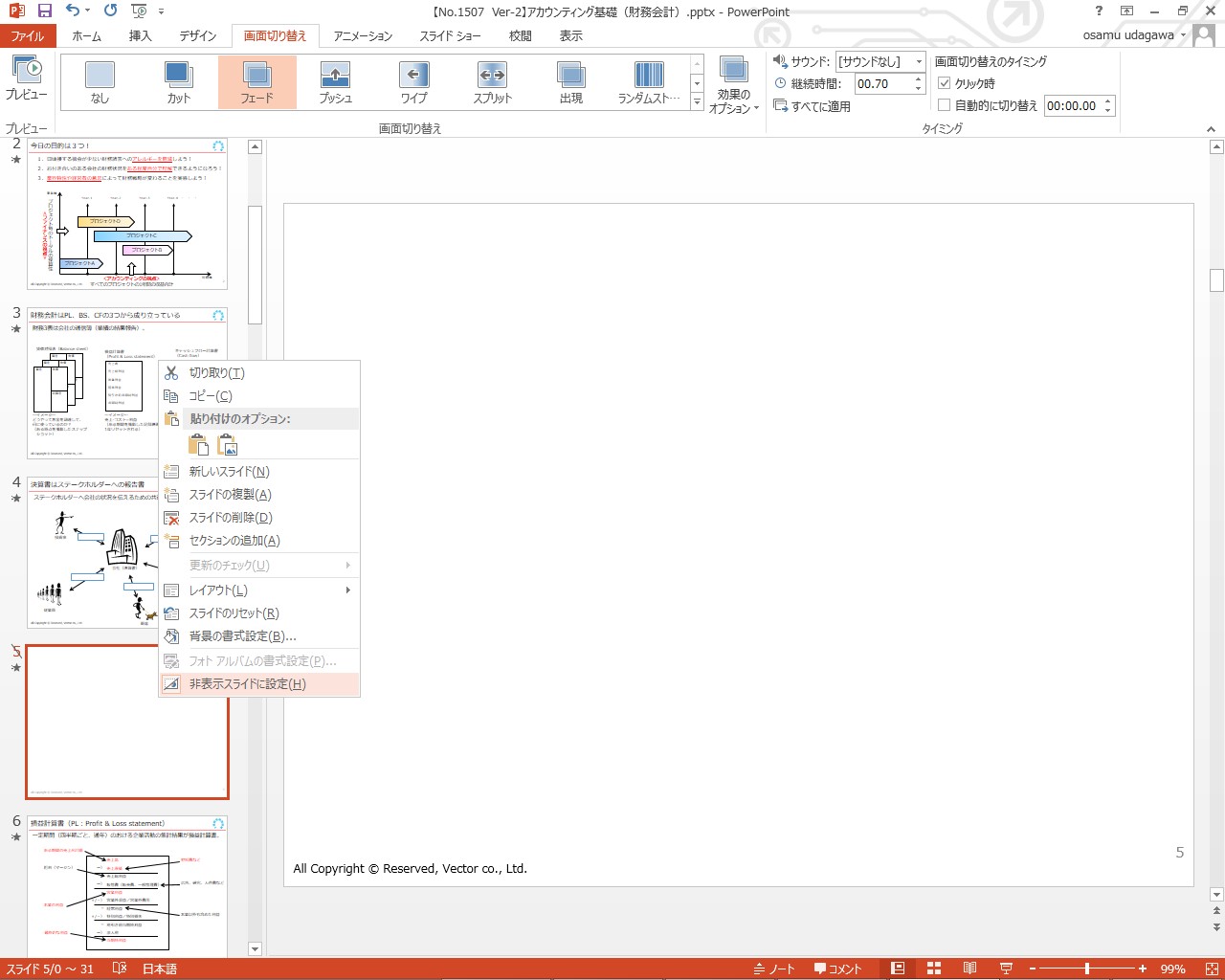
印刷テキストでは1ページに2枚のスライドを印刷する場合が多いかと思いますが、ページの調整用にブランクページを意図的に挿入する必要があります。そのファイルをそのままプロジェクターに投影すると、ブランクページも投影されてしまい講義のテンポが乱れます。そんな時に使いたい小技が「非表示スライド」です。
④ ブランクページ
ページ調整用のブランクページを「非表示スライド」に設定しておくと、印刷テキストにはブランクページがそのまま反映され、プロジェクター投影時は表示されないのでスマートに講義を進めることができます。
それぞれ、ちょっとした小技ですが、研修受講者のストレスを減らす効果がありますので是非ご活用ください。
コメント